重溫經典 為老筆記本電腦安裝Windows XP系統全記錄
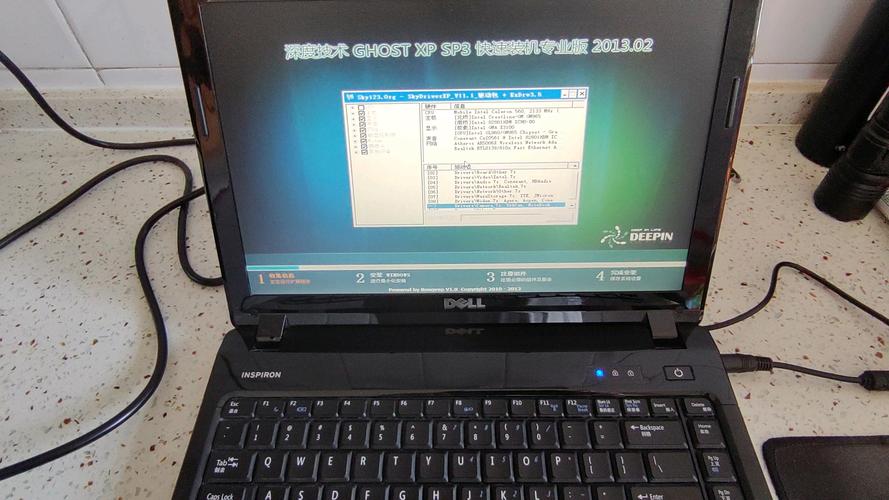
在如今Windows 11和macOS遍地走的時代,回頭去給一臺老筆記本電腦安裝Windows XP系統,似乎是一種復古的浪漫,也是一次對計算機系統服務的深度實踐。今天,我就把這次安裝過程記錄下來,分享給同樣熱衷于老硬件、老系統的朋友們。
一、準備工作:硬件與軟件
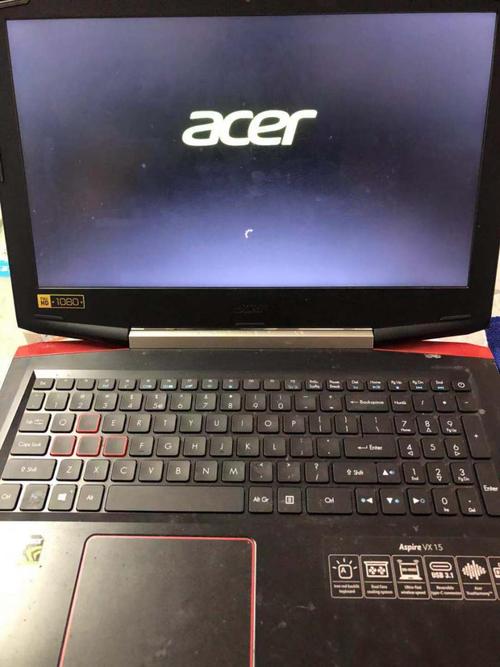
這臺老筆記本是2008年前后的產品,配置為Intel Core 2 Duo處理器、2GB內存、160GB機械硬盤。對于Windows XP來說,這個配置堪稱豪華。需要準備的工具:
- Windows XP SP3安裝鏡像(ISO文件),建議使用純凈版或官方原版。
- 一個容量至少1GB的U盤,用于制作啟動盤。
- 軟碟通(UltraISO)或Rufus等啟動盤制作工具。
- 驅動精靈萬能網卡版或提前下載好該機型XP驅動。
二、制作啟動U盤
由于老筆記本可能不支持USB-HDD啟動,或者BIOS設置較為特殊,制作啟動盤時需要選擇USB-ZIP或USB-FDD模式嘗試。使用Rufus時,分區類型選MBR,目標系統選BIOS或UEFI-CSM。寫入完成后,將XP的ISO文件復制到U盤根目錄備用。
三、BIOS設置與啟動
開機按F2(或Del、F12,視機型而定)進入BIOS。
- 將SATA模式改為IDE(XP原生不支持AHCI,否則會藍屏0x0000007B)。
- 調整啟動順序為USB設備優先。
- 保存退出,插入U盤重啟。
四、安裝過程
從U盤啟動后,進入PE環境或直接運行XP安裝程序。如果直接安裝,會看到經典的藍色背景文字界面。
- 按Enter開始安裝。
- 接受許可協議(F8)。
- 選擇分區,建議先用PE中的分區工具將C盤格式化為FAT32(如果硬盤小于32GB)或NTFS。
- 安裝程序復制文件,大約10-20分鐘,期間會自動重啟數次。
- 首次進入圖形界面后,設置區域、姓名、產品密鑰(可跳過)、計算機名、管理員密碼等。
- 網絡設置選“典型設置”,工作組默認。
- 等待一段時間,進入經典的藍天白云桌面。
五、驅動安裝與系統優化
剛裝好的XP可能沒有聲卡、顯卡、網卡驅動。使用預先準備好的驅動包或萬能驅動助理進行安裝。
- 顯卡驅動安裝后,可調整分辨率和刷新率。
- 網卡驅動好后,建議立即安裝SP3補丁包(如果鏡像不是SP3)和關鍵更新。
- 安裝DirectX 9.0c和.NET Framework 2.0/3.5,以便運行老游戲和軟件。
- 關閉系統還原、自動更新,以節省老硬件的資源。
- 安裝殺毒軟件?對于XP,建議使用輕量級的如NOD32 4.x或直接裸奔,注意不要連接不安全網絡。
六、計算機系統服務的體驗反思
Windows XP是一個高度依賴手動服務的系統。在服務管理器中,我們可以根據需要禁用或啟用服務。例如:
- 關閉“Automatic Updates”防止后臺下載。
- 關閉“Error Reporting Service”減少彈窗。
- 開啟“Wireless Zero Configuration”以支持無線網卡。
- 對于老筆記本,可以關閉“Themes”服務,使用經典主題提升性能。
通過這次安裝,我深刻體會到老系統對硬件資源的友好,以及現代系統服務的復雜與自動。XP時代的計算機系統服務更像是一個需要用戶自己理解的工具集,而現在的系統服務則傾向于透明化和智能化。
七、
給老筆記本裝XP,不僅是一種懷舊,更是一次對計算機基礎知識的復習。從制作啟動盤到解決驅動問題,每一個環節都充滿了動手的樂趣。如果你也有一臺閑置的老電腦,不妨試試這個方案,讓它重新煥發生機,跑跑老游戲、舊軟件,感受一下那個年代的科技脈搏。整個過程雖然可能需要一兩個小時,但成功后的成就感,絕對值得。
如若轉載,請注明出處:http://www.szhhwt.cn/product/37.html
更新時間:2026-11-10 13:44:41